
Niente foglio di calcolo la domenica, niente “giuro che sono rimasto fino alla chiusura”, niente discussioni il giorno di paga. La timbratura all’ingresso scrive il foglio ore, e tutti possono vederlo — anche il tuo personale.
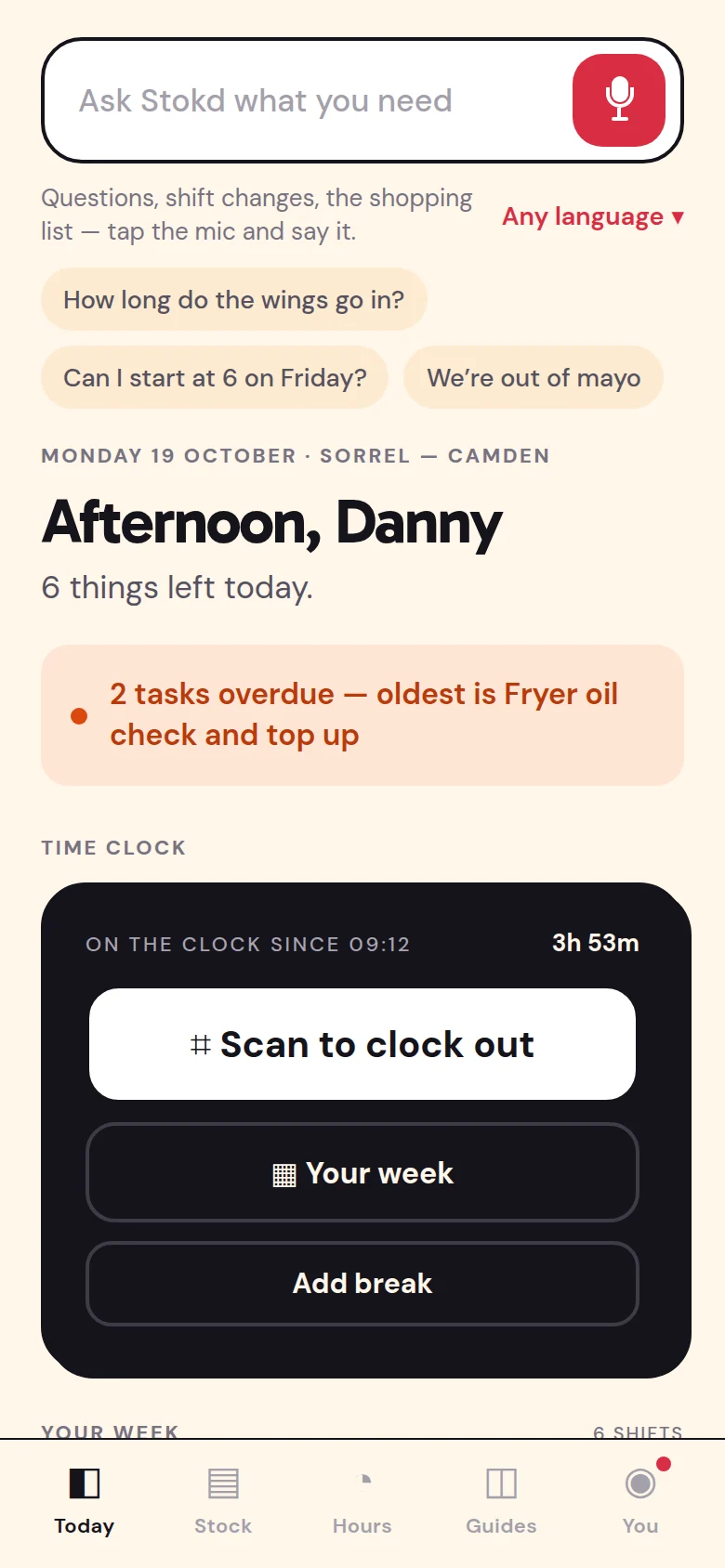
Stampa il poster QR una volta e attaccalo vicino all’ingresso. Il personale lo scansiona per timbrare entrata e uscita — essere sul posto è la prova. Chi arriva in ritardo indica il motivo lì per lì, a caldo, non il giorno di paga. Se qualcuno dimentica di timbrare l’uscita, Stokd se ne accorge, chiede e sollecita. Se timbrano l’uscita da soli con lavoro ancora da fare, confermano che quello che hanno spuntato è stato fatto davvero, e tu lo vedi quando approvi il turno. La pausa si avvia con un tocco e si chiude con una scansione al rientro — il tempo non pagato viene tolto in automatico da ogni totale.
Stokd confronta ogni turno con il piano turni e approva quelli che corrispondono — quelli che hanno sforato restano da controllare a te. E il tuo team chiede a Stokd delle proprie ore, invece di chiederlo a te.
Titolare / responsabileApprovazione ore
Approva i turni del weekend andati come previsto.
Tre dei quattro turni del weekend sono andati come previsto. Il sabato di Jess ha sforato di 38 minuti, quindi quello lo lascio a te.
Ti resta ancora 1 turno da controllare.
StaffLe proprie ore
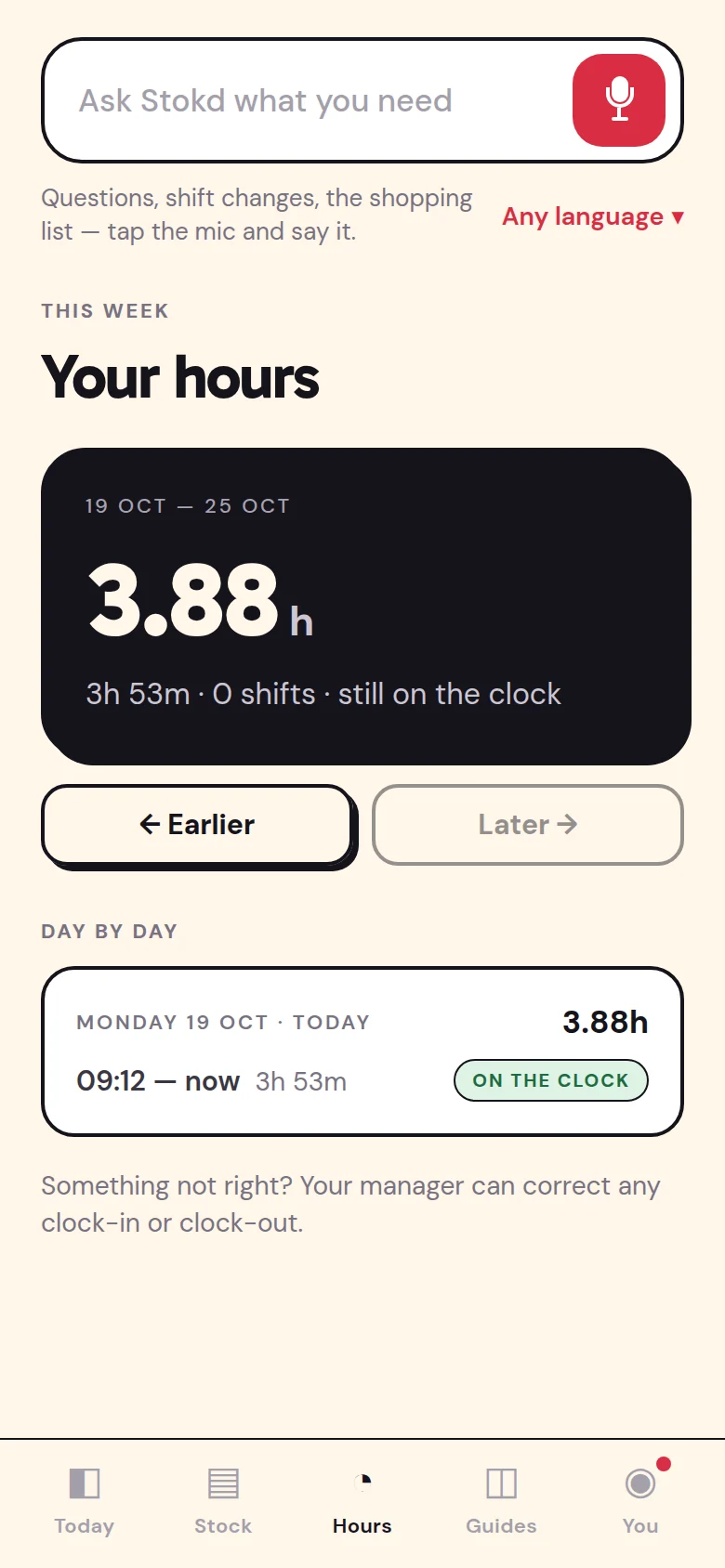
Quante ore ho fatto questa settimana?
31,5 ore in quattro turni, da lunedì a giovedì. Il tuo venerdì, 17:00–23:00, deve ancora arrivare.
Ogni turno concluso è una scheda: gli orari, gli straordinari con il motivo allegato, le pause già detratte. Approvalo con le ore effettive, approvalo come da turno, o aggiustalo di mezz’ora in mezz’ora — un tocco ciascuno. Lo straordinario arriva con il “perché” già scritto, perché è stato chiesto all’ingresso, non ricostruito una settimana dopo.
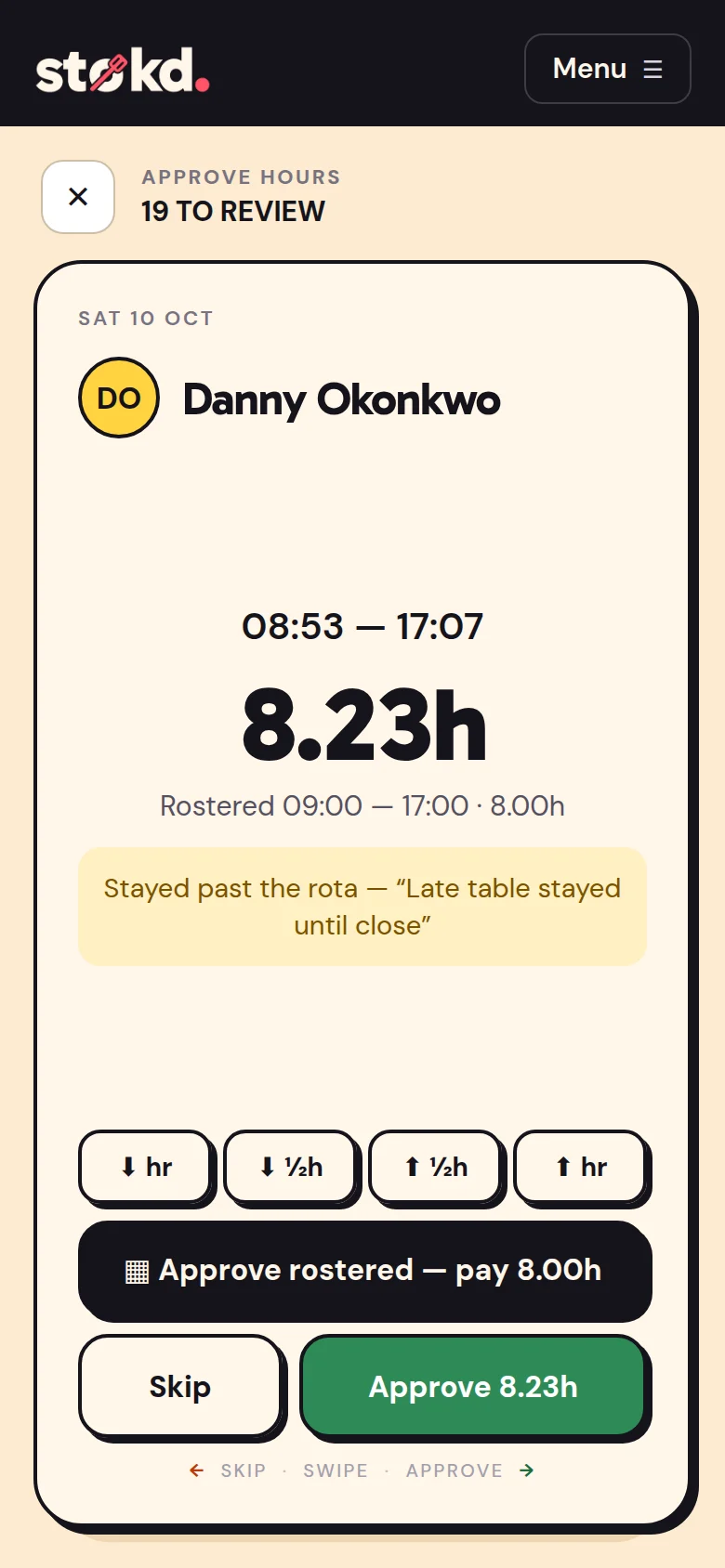
Accorci un’uscita e l’orario originale resta — la persona vede “uscita modificata 14:15 → 14:00 · −15min” sul telefono e nella schermata delle ore, con il nuovo totale. Approvi diciannove turni di fila e ognuno riceve una sola notifica discreta, non diciannove. La discussione del giorno di paga si chiude prima di iniziare, perché non c’è niente di nascosto su cui discutere.
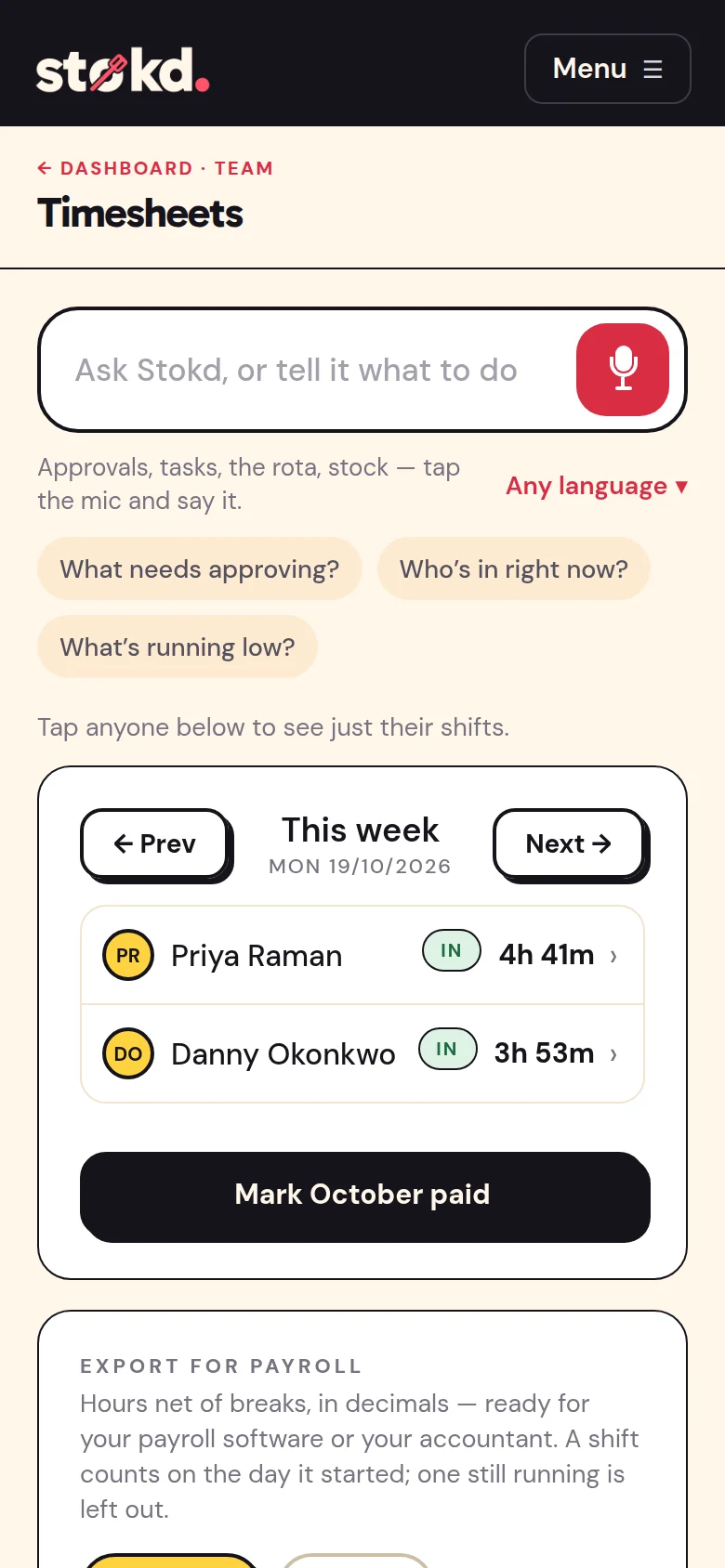
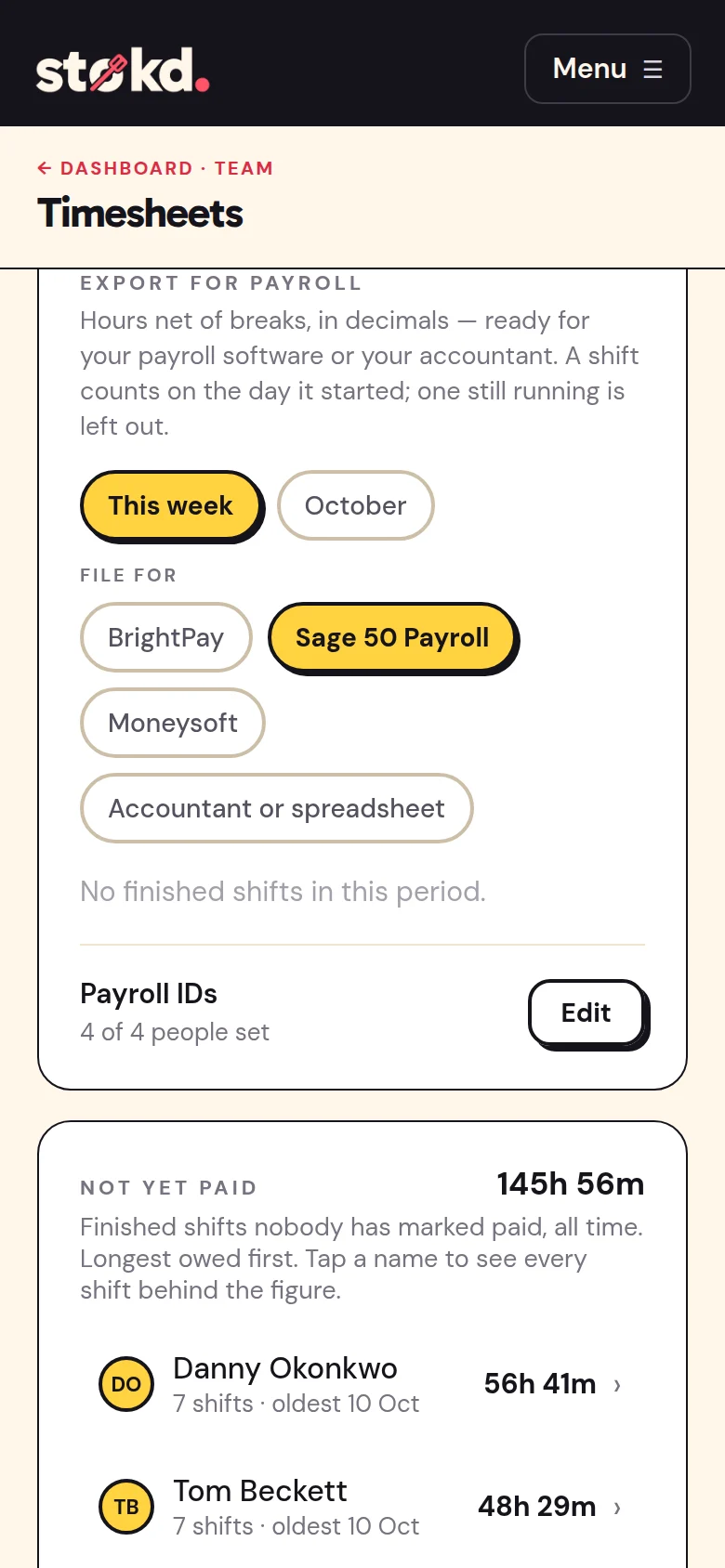
I fogli ore fanno i totali per persona e per settimana, al netto delle pause. Segna come pagato un giorno, una settimana o un mese — il personale vede PAGATO sul proprio schermo. Poi scarica la settimana o il mese approvati come file da importare nel tuo software paghe, o come foglio di calcolo per il commercialista invece di una scatola di scontrini. E la puntualità si misura dalle stesse scansioni, così “sempre in ritardo” smette di essere un’impressione e diventa un numero.
Scegli una volta il tuo software paghe — BrightPay, Sage 50 Payroll o Moneysoft — e aggiungi il numero di matricola di ogni persona. Da lì in poi la settimana o il mese approvati si scaricano come file che il tuo software importa: solo ore approvate, al netto delle pause, nelle colonne che legge. Il file per BrightPay usa le intestazioni di BrightPay; Sage 50 e Moneysoft ricordano le colonne dopo la prima importazione.
Né tariffe orarie né numeri di National Insurance escono da Stokd — il tuo software paghe li ha già e continua a occuparsi delle tasse. Paghi tramite un commercialista? Riceve invece un foglio di calcolo con i totali e tutti i turni. Piano Turni, £25/mese →
Di’ con parole tue di cosa ha bisogno la tua attività — due persone a ogni pranzo, tre il venerdì e il sabato sera, Danny non più di 25 ore, nessuno fa una chiusura seguita da un’apertura. L’IA prepara lo schema di ogni persona in base ai tuoi orari di apertura, alle ore che ognuno ha davvero lavorato e ai giorni che tende a rifiutare. Vedi cosa cambia e per chi, e lo applichi persona per persona o a tutti insieme.
Inserisci le mance del mese e Stokd le divide in proporzione alle ore lavorate da ciascuno, prese direttamente dalle timbrature — cucina e sala allo stesso modo. Ognuno vede la propria quota, e il metodo di calcolo è messo per iscritto, da leggere.
Il lunedì mattina sulla tua dashboard: ore lavorate rispetto ai turni, chi è arrivato in ritardo e quante volte, eventuali assenze ingiustificate, cosa è andato in esaurimento, attività fatte e saltate — poi fino a tre cose concrete da fare. I numeri sono i tuoi, verificati; l’IA si limita a metterli per iscritto.
