
રવિવારની કોઈ સ્પ્રેડશીટ નહીં, “હું તો ચોક્કસ બંધ થાય ત્યાં સુધી રોકાયો હતો” નહીં, પગારના દિવસે કોઈ ઝઘડો નહીં. દરવાજા પરનું ક્લોક ટાઇમશીટ લખે છે, અને બધા તે જોઈ શકે છે — તમારો સ્ટાફ પણ.
QR પોસ્ટર એક વાર પ્રિન્ટ કરો અને દરવાજા પાસે ચોંટાડો. સ્ટાફ ક્લોક ઇન અને આઉટ કરવા તે સ્કેન કરે છે — બિલ્ડિંગમાં હાજર હોવું એ જ પુરાવો. મોડા આવો તો ત્યાં જ કારણ પૂછે છે, વાત તાજી હોય ત્યારે, પગારના દિવસે નહીં. ક્લોક આઉટ કરવાનું ભૂલી જાઓ તો તે ધ્યાનમાં લે છે, પૂછે છે અને યાદ અપાવે છે. કામ બાકી હોય અને સ્ટાફ જાતે ક્લોક આઉટ કરે, તો તેમણે પુષ્ટિ કરવી પડે છે કે જે ટિક કર્યું તે ખરેખર થયું હતું, અને શિફ્ટ મંજૂર કરતી વખતે તમે તે જુઓ છો. બ્રેક શરૂ કરવા એક ટેપ અને પાછા આવવા એક સ્કેન — વગર પગારનો સમય દરેક આંકડામાંથી આપમેળે બાદ થાય છે.
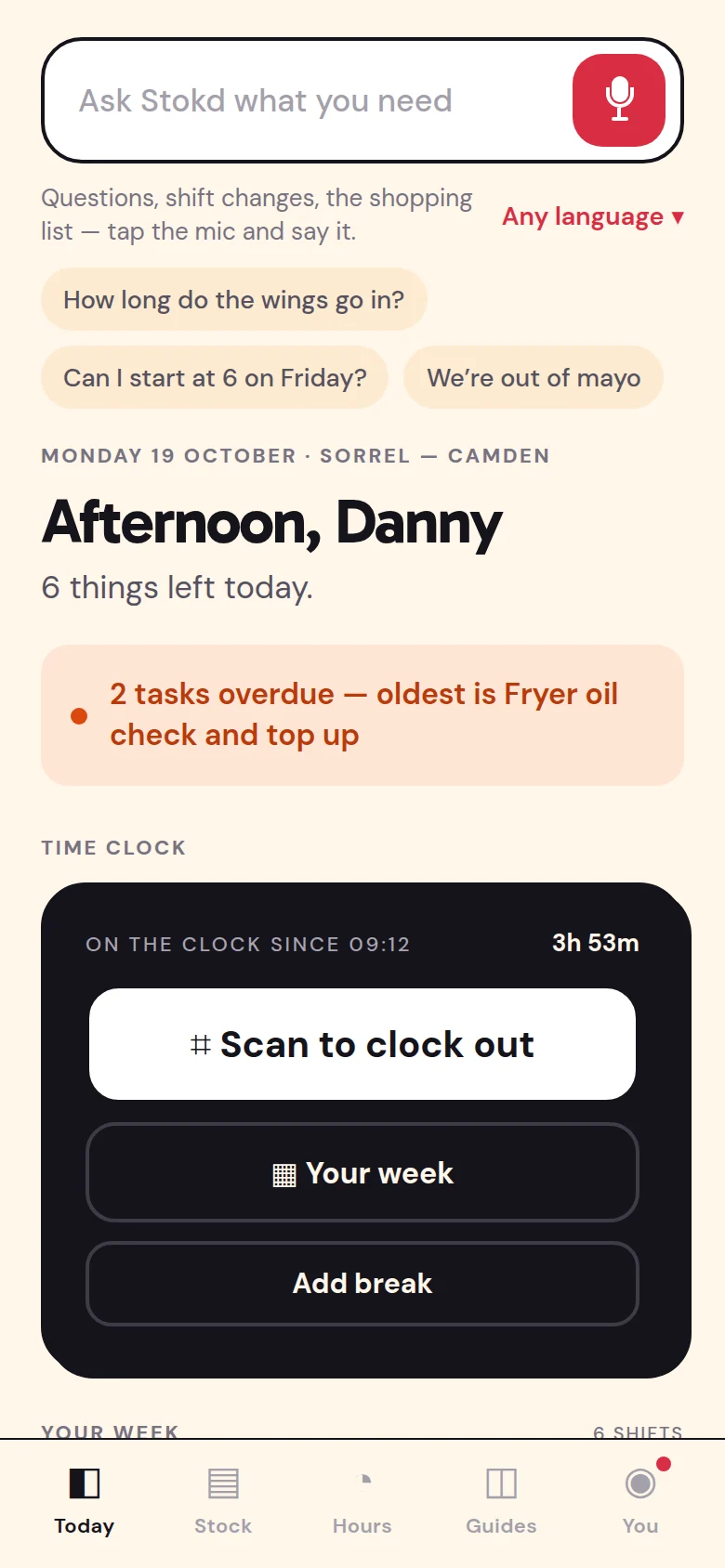
Stokd દરેક શિફ્ટને રોટા સાથે સરખાવે છે અને મેળ ખાતી શિફ્ટ મંજૂર કરે છે — જે વધારે ચાલી હોય તે તમારે જોવા માટે રહેવા દે છે. અને તમારી ટીમ પોતાના કલાક વિશે તમને નહીં, તેને પૂછે છે.
માલિક / મેનેજરકલાક મંજૂર કરવા
વીકએન્ડની જે શિફ્ટ રોટા મુજબ ચાલી તે મંજૂર કરો.
વીકએન્ડની ચારમાંથી ત્રણ રોટા મુજબ ચાલી. Jess ની શનિવારની શિફ્ટ 38 મિનિટ વધારે ચાલી, એટલે તે તમારા માટે રાખી છે.
હજુ 1 શિફ્ટ તમારે જોવાની બાકી છે.
સ્ટાફપોતાના કલાક
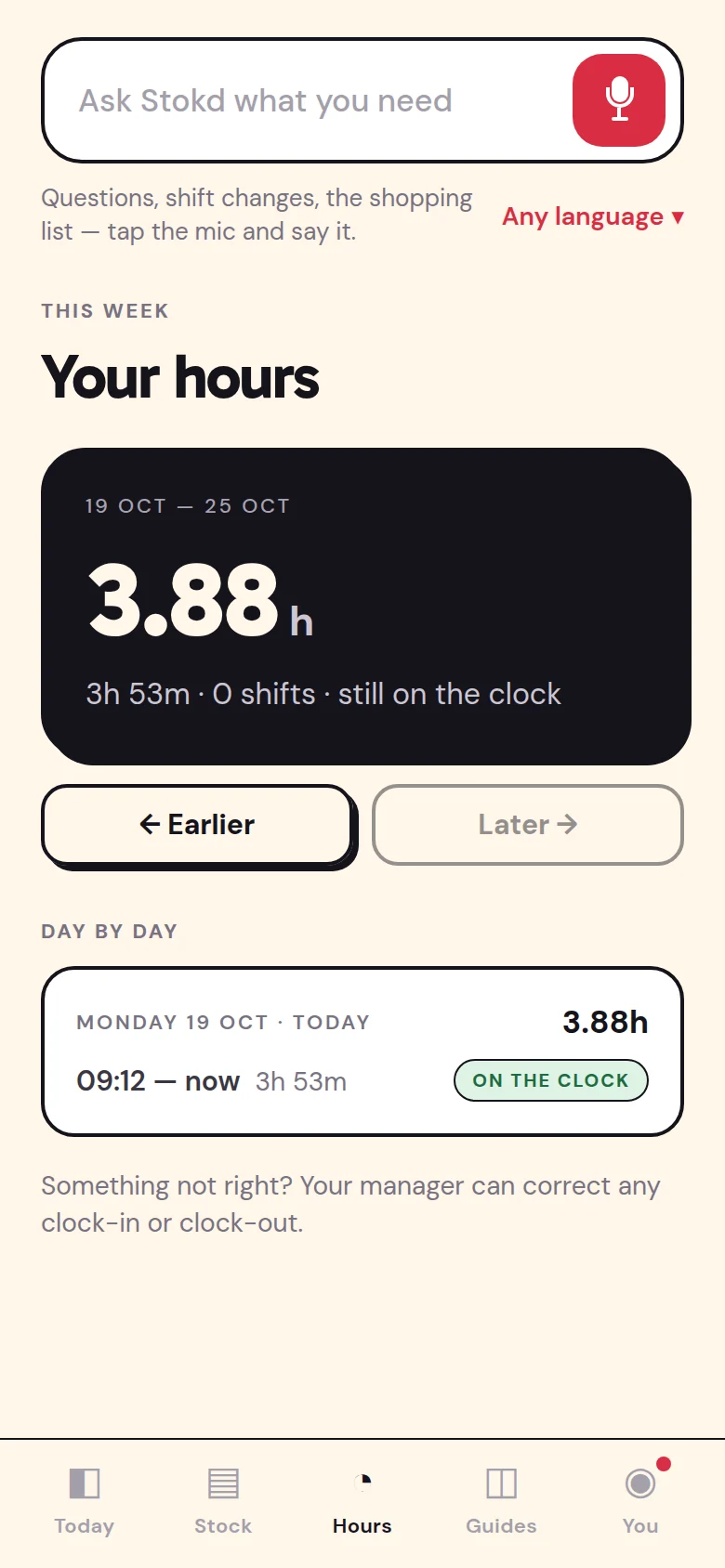
આ અઠવાડિયે મેં કેટલા કલાક કામ કર્યું?
ચાર શિફ્ટમાં 31.5 કલાક, સોમવારથી ગુરુવાર. તમારી શુક્રવારની શિફ્ટ, 17:00–23:00, હજુ બાકી છે.
પૂરી થયેલી દરેક શિફ્ટ એક કાર્ડ છે: સમય, કારણ સાથે ઓવરટાઇમ, બ્રેક પહેલેથી બાદ. જેટલું કામ કર્યું તેટલું મંજૂર કરો, રોટા મુજબ મંજૂર કરો, અથવા અડધો કલાક વધારો-ઘટાડો કરો — દરેક માટે એક ટેપ. ઓવરટાઇમ સાથે “કેમ” પહેલેથી લખેલું આવે છે, કારણ કે તે દરવાજે જ પૂછાયું હતું, અઠવાડિયા પછી યાદ કરીને નહીં.
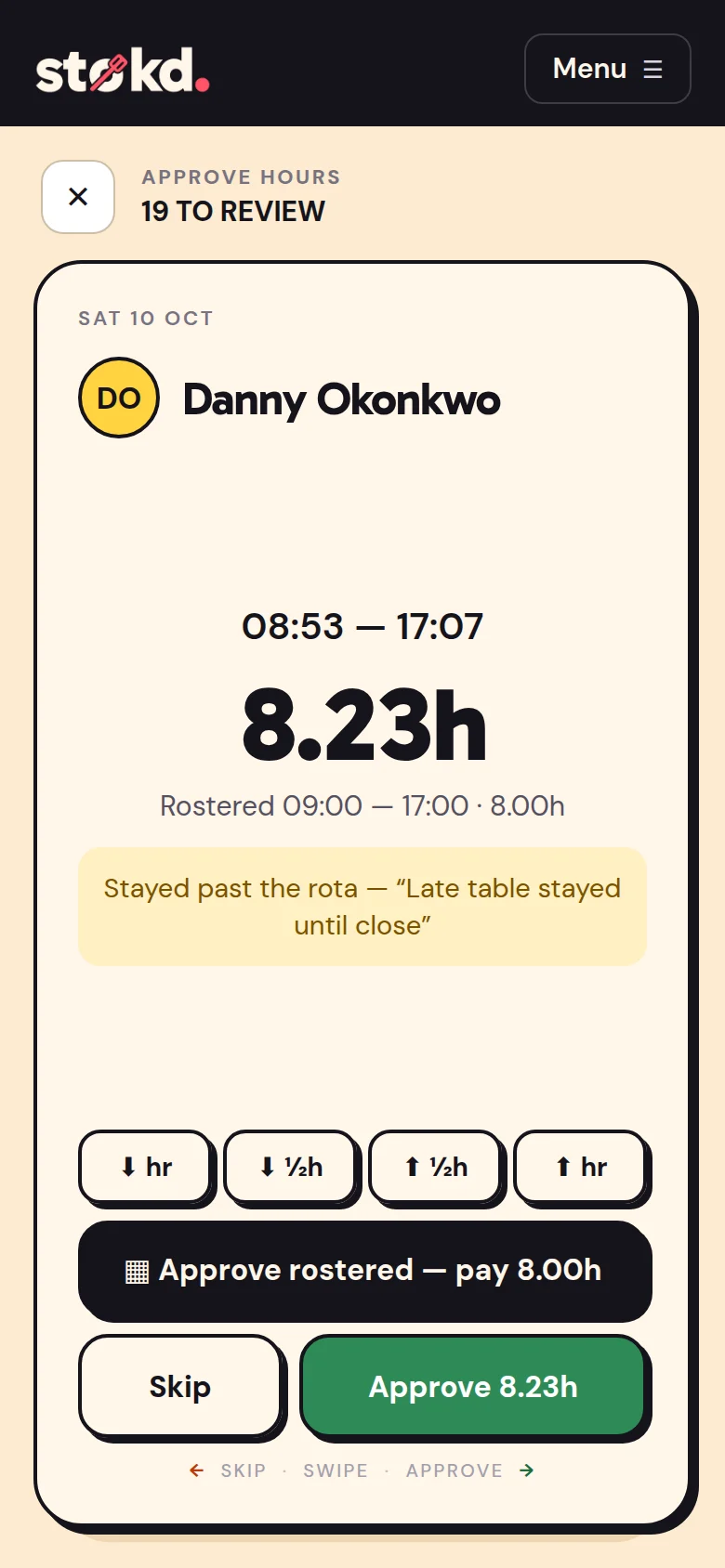
ક્લોક આઉટનો સમય ઘટાડો, તો મૂળ સમય સચવાયેલો રહે છે — તે વ્યક્તિને પોતાના ફોન પર અને કલાકની સ્ક્રીન પર “ક્લોક આઉટ બદલાયું 14:15 → 14:00 · −15m” દેખાય છે, અને હવે કુલ કેટલું થયું તે પણ. એકસાથે ઓગણીસ શિફ્ટ મંજૂર કરો, તો દરેક વ્યક્તિને ઓગણીસ નહીં, એક જ શાંત નોટિફિકેશન મળે છે. પગારના દિવસનો ઝઘડો શરૂ થાય તે પહેલાં જ પતી જાય છે, કારણ કે ઝઘડવા જેવું કંઈ છુપાયેલું જ નથી.
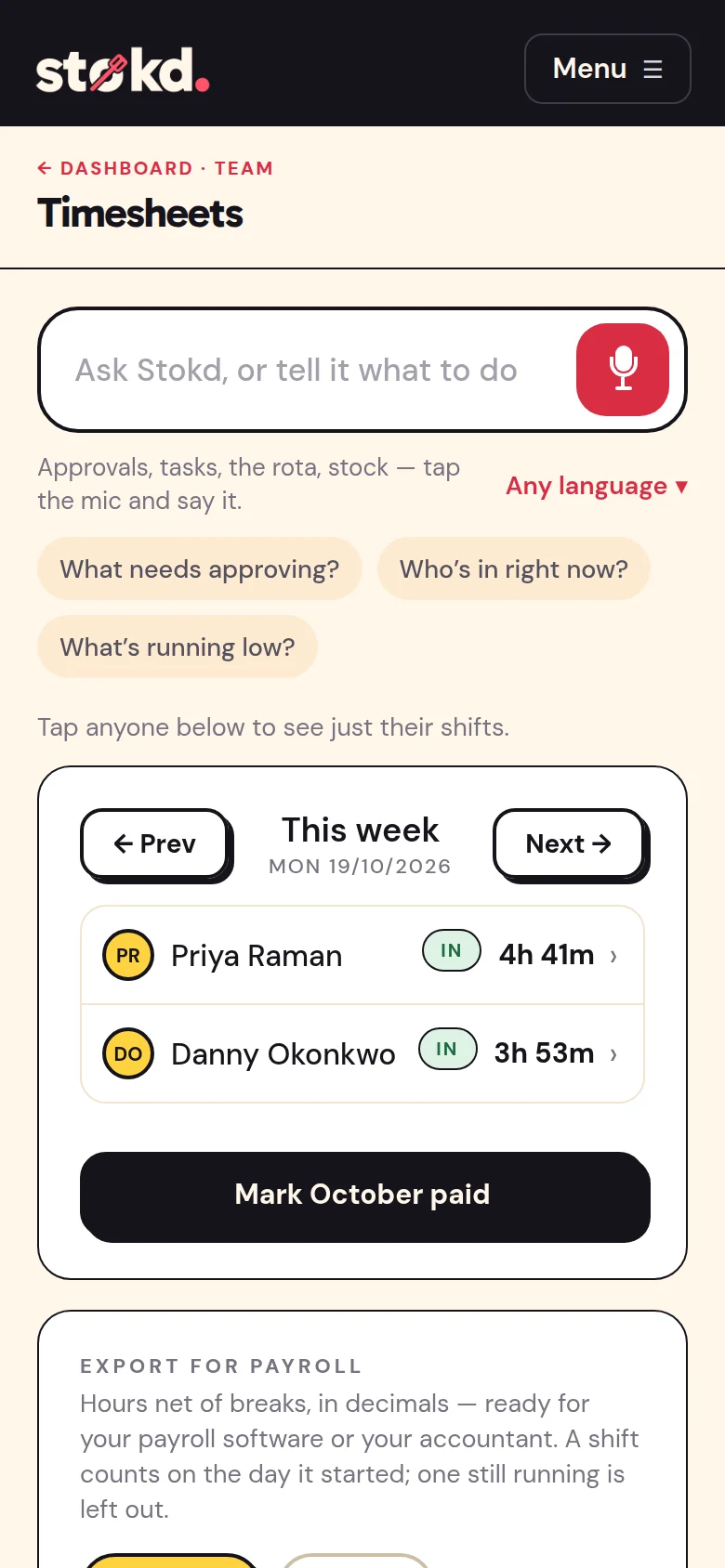
ટાઇમશીટ વ્યક્તિ પ્રમાણે અને અઠવાડિયા પ્રમાણે કુલ ગણે છે, બ્રેક બાદ કરીને. દિવસ, અઠવાડિયું કે મહિનો ચૂકવાયું માર્ક કરો — સ્ટાફને પોતાની સ્ક્રીન પર “ચૂકવાયું” દેખાય છે. પછી મંજૂર થયેલું અઠવાડિયું કે મહિનો તમારું પેરોલ ઇમ્પોર્ટ કરે એવી ફાઇલ તરીકે ડાઉનલોડ કરો, અથવા કાગળિયાંના ઢગલાને બદલે તમારા એકાઉન્ટન્ટ માટે સ્પ્રેડશીટ. અને એ જ સ્કેનથી સમયપાલન પણ નોંધાય છે, એટલે “હંમેશાં મોડો” એ લાગણી નહીં, આંકડો બની જાય છે.
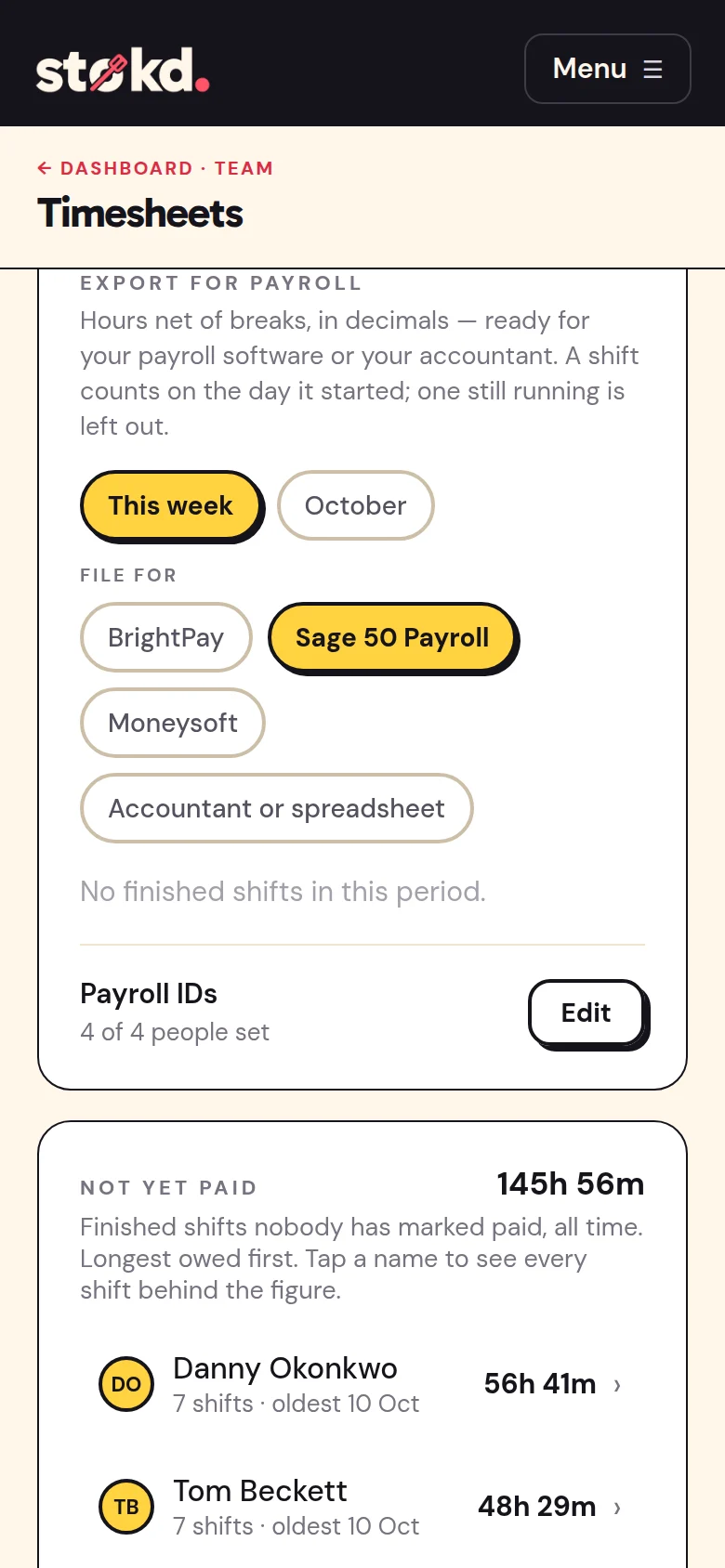
તમારું પેરોલ એક વાર પસંદ કરો — BrightPay, Sage 50 Payroll કે Moneysoft — અને દરેક વ્યક્તિનો વર્ક્સ નંબર ઉમેરો. ત્યાર પછી મંજૂર થયેલું અઠવાડિયું કે મહિનો એવી ફાઇલ તરીકે ડાઉનલોડ થાય છે જે તમારું પેરોલ ઇમ્પોર્ટ કરે: ફક્ત મંજૂર કલાક, બ્રેક બાદ કરીને, તે વાંચે એ જ કૉલમમાં. BrightPay ની ફાઇલમાં BrightPay નાં પોતાનાં હેડિંગ હોય છે; Sage 50 અને Moneysoft પહેલા ઇમ્પોર્ટ પછી કૉલમ યાદ રાખે છે.
કોઈ પગાર દર કે નેશનલ ઇન્શ્યોરન્સ નંબર Stokd માંથી બહાર જતા નથી — તે તમારા પેરોલ પાસે પહેલેથી છે, અને ટેક્સ પણ તે જ ગણે છે. એકાઉન્ટન્ટ મારફતે પગાર ચૂકવો છો? તો તેમને કુલ કલાક અને દરેક શિફ્ટની સ્પ્રેડશીટ મળે છે. શિફ્ટ્સ પ્લાન, £25/મહિનો →
દુકાનને શું જોઈએ છે તે તમારા પોતાના શબ્દોમાં કહો — દરેક લંચમાં બે જણ, શુક્રવાર અને શનિવારની રાતે ત્રણ, Danny ના 25 કલાકથી વધુ નહીં, ક્લોઝ કર્યા પછી તરત ઓપનિંગ કોઈ ન કરે. AI તમારા ખૂલવાના સમય, દરેકે ખરેખર કામ કરેલા કલાક અને સામાન્ય રીતે તેઓ જે દિવસોની ના પાડે છે તેના પરથી દરેક વ્યક્તિની પેટર્નનો ડ્રાફ્ટ બનાવે છે. કોના માટે શું બદલાય છે તે તમે જુઓ છો, અને એક-એક વ્યક્તિ માટે કે બધા માટે એકસાથે લાગુ કરો છો.
મહિનાની ટિપ્સ નાખો, અને Stokd દરેક વ્યક્તિએ કામ કરેલા કલાકના પ્રમાણમાં, સીધા ક્લોક પરથી, વહેંચી આપે છે — કિચન હોય કે ફ્રન્ટ ઓફ હાઉસ, બધા માટે સરખું. દરેકને પોતાનો હિસ્સો દેખાય છે, અને તે કેવી રીતે ગણાયો તે વાંચવા માટે લખેલું હોય છે.
સોમવારની સવારે તમારા ડેશબોર્ડ પર: રોટાની સામે કામ કરેલા કલાક, કોણ મોડું આવ્યું અને કેટલી વાર, કોઈ ગેરહાજર, શું ખૂટવા આવ્યું, કયા ટાસ્ક થયા અને કયા છોડી દેવાયા — પછી તે વિશે કરવા જેવી વધુમાં વધુ ત્રણ વાત. આંકડા તમારા પોતાના છે, તપાસેલા; AI ફક્ત તેને લખી આપે છે.
